Tampilkan postingan dengan label Tokopedia. Tampilkan semua postingan

Cara Penarikan Saldo Tokopedia Ke Rekening Bank Secara Lengkap

Penarikan saldo di tokopedia biasanya dilakukan jika penjual ingin mencairkan pendapatan hasil jualannya kedalam bentuk uang tunai. Ada beberapa faktor penyebab munculnya saldo di tokopedia


  • Jika Anda sebagai penjual maka saldo yang ada di tokopedia adalah hasil dari penjualan yang Anda lakukan.
  • Jika Anda seorang pembeli maka munculnya saldo di tokopedia karena adanya transaksi yang dibatalkan ketika Anda berbelanja di tokopedia. Biasanya hal ini karena stok barang yang Anda beli sudah habis.
  • Faktor ketiga yang menyebabkan munculnya saldo di tokopedia adalah karena adanya CashBack dari jasa pengiriman dan Pengembalian Kode Unik ketika Anda melakukan pembayaran menggunakan metode Transfer Bank. Biasanya nominal dari kedua faktor ini tidaklah besar.
Untuk jumlah nominal penarikan saldo tokopedia tidak ada batasan, selama saldo tokopedia tidak 0 maka saldo itu bisa di tarik ke rekening bank.

Cara Penarikan Saldo Tokopedia Ke Rekening Bank

Kali ini saya akan memberikan cara penarikan saldo tokopediadengan dua media, media pertama melalui desktop atau perangkat komputer dan media yang kedua melalui smartphone. Langsung saja simak caranya berikut ini.

Penarikan Saldo Tokopedia ke Rekening Bank Melalui Desktop (Perangkat Komputer)


Buka browser kesayangan Anda lalu ketik Tokopedia dan silahkan login menggunakan akun tokopedia Anda yang terdapat saldo didalamnya. Setelah itu Anda lihat akun tokopedia Anda yang terletak di sebelah kiri atau di pojok kanan atas seperti gambar dibawah ini.

Cara Penarikan Saldo Tokopedia Ke Rekening Bank Secara Lengkap


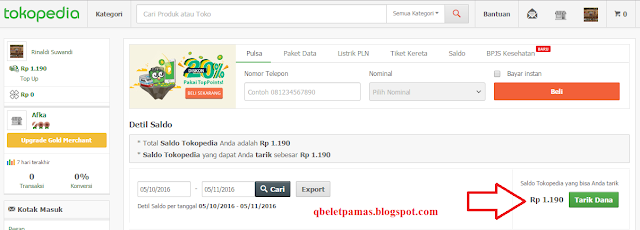
Lalu klik jumlah nominal saldo yang ada di akun Anda. Klik “Tarik Dana”
Cara Penarikan Saldo Tokopedia Ke Rekening Bank Secara Lengkap

Tentukan jumlah nominal saldo yang akan Anda tarik. Isikan Nama Bank, Nomor Rekening serta  Nama Pemilik Rekening. Jangan lupa untuk memasukkan kembali Password akun tokopedia Anda. 

Setelah semua data-datanya terisi dengan lengkap dan benar silahkan klik “Konfirmasi”.

Biasanya pihak tokopedia akan menyuruh Anda untuk memasukkan kode OTP yang dikirim melalui SMS ke nomor Handphone yang tertera di akun Tokopedia Anda.

Sampai disini cara penarikan saldo tokopedia sudah selesai.


Penarikan Saldo Tokopedia ke Rekening Bank Melalui Smartphone


Sebetulnya cara  penarikan saldo tokopedia melalui smartphone ini tidak jauh berbeda dengan menggunakan perangkat komputer, hanya penempatan menunya saja yang sedikit berbeda.

Silahkan Anda masuk ke tokopedia (bisa menggunakan aplikasi tokopedia atau menggunakan browser, keduanya sama saja) dan login menggunakan akun tokopedia Anda yang terdapat saldo di dalamnya.

Klik menu yang berada di pojok kanan atas yang bergambar garis bertumpuk tiga. Lalu klik jumlah nominal saldo yang tersedia. Setelah itu klik “Penarikan”

Tentukan jumlah saldo yang akan ditarik ke rekening bank, dan jangan lupa isi nama bank, nomor bank, nama pemilik rekening bank serta password akun tokopedia Anda.

Setelah semua data-datanya terisi dengan lengkap dan benar silahkan klik tanda ceklis yang ada di pojok kanan atas layar smartphone Anda.

Biasanya pihak tokopedia akan menyuruh Anda untuk memasukkan kode OTP yang dikirim melalui SMS ke nomor Handphone yang tertera di akun Tokopedia Anda.

Nah sampai disini cara penarikan saldo tokopedia ke rekening bank sudah selesai. Menurut pengalaman saya pribadi, sampainya saldo ke rekening bank tidak dapat dipastikan. Saya pernah hanya dalam waktu 15 menit saldo tokopedia sudah cair ke rekening, pernah juga hingga lebih dari 6 jam saldo baru sampai ke rekening.

Silahkan Anda menunggu dengan sabar saldo tokopedia sampai ke rekening. Jika dalam waktu 2 x 24 jam saldo tokopedia tidak juga sampai ke rekening bank maka silahkan Anda hubungi pihak tokopedia untuk menanyakannya.

Anda tidak perlu khawatir, akan selalu ada pemberitahuan apakah saldo tokopedia sudah terkirim atau belum. Caranya lihat akun tokopedia Anda, lalu klik “Saldo” dan nantinya disitu akan ada pemberitahuan apakah saldo sudah sampai ke rekening atau masih dalam status pending.
More aboutCara Penarikan Saldo Tokopedia Ke Rekening Bank Secara Lengkap

Tutorial Cara Dropship Di Tokopedia Lengkap dan Mudah

Bisnis online shop dengan sistem dropship belakangan ini semakin ramai dilirik oleh banyak orang. Selain karena lebih mudah dilakukan, bisnis online shop dengan sistem dropship juga sangat minim mengalami kerugian.

Salah satu toko online yang paling banyak dijadikan tempat berjualan online dengan sistem dropship adalah tokopedia. Ada beberapa faktor yang menjadikan tokopedia sebagai lahan subur untuk berjualan online dengan sistem dropship, diantaranya karena banyaknya pedagang yang menjual barangnya secara grosir yang tentu saja harganyapun jauh lebih murah, serta yang paling penting adalah adanya fitur “Kirim Sebagai Dropship” yang memudahkan para dropshipper untuk menjalankan bisnis online dengan sistem dropship.

Tutorial Cara Dropship Di Tokopedia

Untuk teman-teman semua yang penasaran dengan cara dropship di tokopedia, berikut ini akan saya bahas dengan lengkap. Bahkan tutorial dropship yang akan saya bagikan berikut tidak hanya bisa dilakukan di tokopedia saja, tetapi juga bisa digunakan disemua marketplace dan semua media sosial.

Tanpa banyak basa basi lagi, berikut ini tutorial cara dropship di tokopedia.

Sebelum melakukan bisnis online dropship ditokopedia, teman-teman harus mempunyai akun dan toko di tokopedia. Jika belum punya silahkan bikin akun dan toko di tokopedia terlebih dahulu.

Baca Juga: Cara Daftar akun Tokopedia
Cara Membuta Toko Online di Tokopedia

Setelah teman-teman mempunyai akun dan toko di tokopedia, sekarang teman-teman silahkan cari dan pilih produk yang akan teman-teman jual di toko teman-teman. Teman-teman bisa menggunakan fitur pencarian atau firut kategori di tokopedia.

Saya sarankan teman-teman teliti dalam memilih produk yang akan di jual dengan sistem  dropship, jangan sampai teman-teman menjual barang yang di dropshipkan kembali oleh orang. Selain itu, pemilihan toko untuk menjadi supplier kita pun tidak bisa sembarangan. Hal itu bertujuan agar meminimalisir resiko toko teman-teman terkena komplain yang akan merepotkan teman-teman nantinya.

Cara Ampuh Memilih Toko Supplier Berkualitas di Tokopedia
Cara Memilih Produk Yang Bagus dan Berkualitas di Tokopedia Secara Akurat 

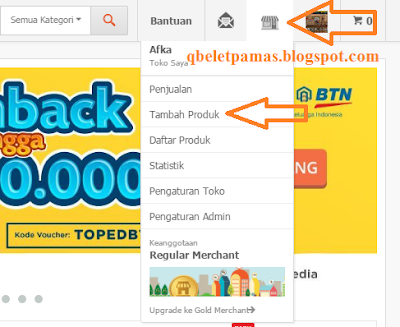
Silahkan teman-teman pilih, cari dan klik produk yang ingin teman-teman jual hingga terlihat lengkap semua deskripsi dari produk tersebut. Lalu teman-teman buka tab baru dan ketik kembali tokopedia. Klik toko teman-teman yang berada di pojok kanan atas yang bergambar rumah (versi desktop). Lalu klik “tambah produk”.

Tutorial Cara Dropship Di Tokopedia Lengkap dan Mudah 1

Isikan semua datanya-datanya sesuai dengan produk yang tadi sudah teman-teman pilih. Untuk judul dan deskripsi bisa teman-teman edit sedemikian rupa agar lebih memikat pembeli untuk membeli produk yang teman-teman jual. Untuk gambar, jika gambar produk yang teman-teman pilih dirasa kurang bagus maka bisa mengambil gambar dari google, dengan catatan gambarnya harus sama persis dengan produk yang akan teman-teman jual agar konsumen tidak merasa tertipu.

Sedikit tips dari saya untuk gambar sebaiknya pilih gambar produk yang berbackground putih, jika tidak ada maka bisa teman-teman edit sendiri. Hal ini karena dalam jualan online gambar adalah hal yang pertama pembeli lihat. Background putih akan membuat pembeli fokus pada produk yang teman-teman jual dan mensugestikan pembeli sehingga tertarik dengan produk yang teman-teman jual. Jika gambar produk yang teman-teman jual memiliki banyak gambar lain selain produk yang dijual, itu akan membuat pandangan pembeli menjadi tidak terfokus ke produk sehingga produk yang dijual kurang memikat pembeli.

Jika semua data-datanya sudah di isi dengan lengkap dan benar, silahkan teman-teman klik simpan. Sekarang produk tersebut sudah terjual di toko teman-teman.

Cara Terbaru Order Barang Dropship di Tokopedia Lengkap dan Mudah


Untuk berjualan di toko online lain seperti bukalapak, shoppe dll dan media online seperti facebook, instagram, bbm, whatsapp dll caranyapun sama saja, tinggal copy paste data-datanya lalu simpan.
More aboutTutorial Cara Dropship Di Tokopedia Lengkap dan Mudah

Cara Terbaru Order Barang Dropship di Tokopedia Lengkap dan Mudah

Order barang dropship di tokopedia sangat mudah dilakukan, karena pihak tokopedia telah menyediakan fitur dropship itu sendiri. Caranya hampir sama dengan order barang pada umumnya, hanya saja untuk order barang dropship ada satu langkah yang harus dilakukan.

Masih banyak para dropshipper yang keliru menuliskan nama pengirim dan no hp di kolom keterangan, padahal pihak tokopedia telah menyediakan fitur “Kirim Sebagai Dropshipper” pada saat order barang.

Dropship adalah berjualan barang milik orang lain yang mengatas namakan barang tersebut dengan nama toko atau nama kita. Jadi walaupun kita berjualan barang milik orang lain tapi nantinya ketika barang tersebut telah sampai di konsumen kita, maka nama pengirim barang tersebut akan tercantum nama kita atau nama toko kita tergantung kita menulisnya nanti.


Cara Terbaru Order Barang Dropship di Tokopedia Lengkap dan Mudah


Lalu bagaimana cara order barang dropship di tokopedia? Pertama teman-teman cari barang yang akan dikirim ke konsumen. Setelah itu klik “Beli” lalu masukan data-datanya sesuai dengan data-data milik konsumen teman-teman.

Setelah semua data-datanya terisi dengan lengkap dan benar sesuai dengan data-data konsumen kita, selanjutnya klik “Beli”. Silahkan teman-teman pilih metode pembayarannya. Lalu cek kembali data-datanya apakah sudah benar atau masih ada yang salah.


Ini adalah hal yang penting, silahkan teman-teman cari tulisan “Kirim Sebagai Dropshipper”. Ceklis kotak kecil yang berada di sebelah tulisan “Kirim Sebagai Dropshipper”. Isi “Nama Pengirim” dan “No. Telepon Pengirim”. Nama pengirim bisa di isi dengan nama toko teman-teman atau nama teman-teman sendiri sesuai kebutuhan. Disinilah yang sering terlewat oleh para dropshipper, kebanyakan dropshipper tokopedia mencantumkan nama dan no hp di kolom keterangan, padahal itu salah.

Setelah semuanya terisi dengan lengkap dan benar, lalu klik Checkout. Lihat kembali semua data-datanya dan pastikan tidak ada yang salah. Jika dirasa sudah benar maka selanjutnya teman-teman tinggal bayar transaksi yang sudah teman-teman lakukan tadi sesuai dengan metode pembayaran yang sudah teman-teman pilih.

Jangan lupa untuk selalu melihat perkembangan orderan barang dropshipyang sudah teman-teman lakukan. Tunggu sampai supplier memproses pemesanan dan memasukkan No Resi. Setelah supplier memasukkan No Resi, maka teman-teman bisa copy paste No Resi tersebut dan berikan kepada konsumen teman-teman sebagai bukti bahwa barang telah dikirim.

Pengalaman pertama ketika order barang dropship di tokopedia ini saya kebingungan dengan no resi. Dari mana dapatnya no resi ini? Sampai akhirnnya saya paham bahwa no resi tersebut adalah no resi yang dicantumkan oleh supplier ketika order barang yang kita lakukan sudah di proses. Tinggal copy paste saja no resinya, dan selesai.
More aboutCara Terbaru Order Barang Dropship di Tokopedia Lengkap dan Mudah

Cara Daftar Akun Tokopedia Lewat Hp Dengan Cepat dan Mudah

Siapa yang tidak kenal dengan tempat jual beli online yang satu ini? Ya, tokopedia adalah Marketplace di Indonesia yang sudah terkenal dan hampir semua orang Indonesia mengetahuinya. Iklan market place yang satu ini pun banyak dijumpai dimana-mana.

Selain aman dan nyaman, produk di tokopedia juga sangat beragam dan tentunya murah dan berkualitas. Tetapi untuk dapat berbelanja danberjualan online di tokopedia teman-teman haruslah daftar atau membuat akun tokopedia terlebih dahulu.

Daftar akun tokopedia sekarang ini tidak hanya bisa dilakukan melalui perangkat komputer saja, tetapi dengan menggunakan hp pun teman-teman sudah bisa membuat akun dan berjualan online di tokopedia. Mau tau bagaimana cara daftar akun tokopedia lewat hp? Silahkan simak caranya berikut ini.

Cara Daftar Akun Tokopedia Lewat Hp Dengan Cepat dan Mudah


Pertama buka tokopedia, bisa menggunakan aplikasi ataupun menggunakan browser yang ada di hp teman-teman. Jika sudah terbuka silahkan klik menu yang berada di pojok kiri atas (Gambar garis bertumpuk tiga). Lalu klik “Daftar”

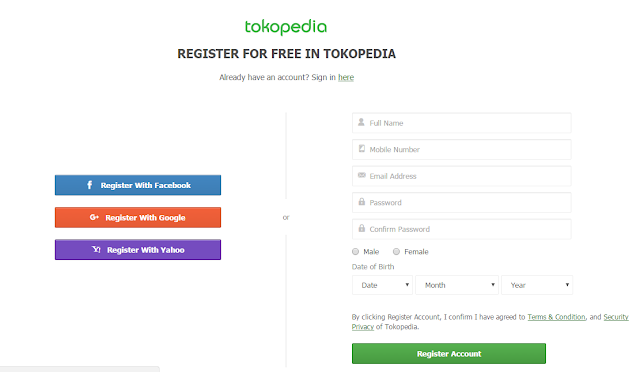
Teman-teman bisa daftar akun tokopedia menggunakan Google Plus (G+), facebook, ataupun yahoo. Namun saya tidak akan membahas ketiganya, yang saya bahas adalah yang manualnya ya.
Silahkan teman-teman isi data-data yang diminta dengan lengkap mulai dari Nama Lengkap, Nomor 

Handphone, Alamt Email, Kata Sandi, Jenis Kelamin dan Tanggal Lahir.
Untuk “Nomor Handphone” isikan dengan nomor handphone teman-teman yang masih aktif, hal ini sangat penting. Nantinya setelah pendaftaran, pihak tokopedia akan meminta teman-teman memasukan kote OTP atau kode keamanan yang akan dikirim melalui sms ke nomor handphone yang teman-teman cantumkan. Selain itu, ketika teman-teman berjualan online dan akan menarik dana dari tokopedia, teman-teman juga akan dimintai kote OTP atau kode keamanan yang akan dikirim melalui sms ke nomor handphone teman-teman yang akan dicantumkan tersebut.

Selain itu, alamat email pun saya sarankan jangan asal atau jangan sembarangan, karena nantinya email tersebut akan dikirimi aktifasi untuk mengaktifkan akun tokopedia teman-teman.
Setelah semua datanya terisi secara lengkap dan benar, teman-teman bisa klik “Daftar Akun” di bagian bawah.

Seperti yang sudah saya katakan, tokopedia akan mengirimkan aktivasi ke email yang teman-teman sudah cantumkan. Silahkan teman-teman periksa email nya dan buka emailnya lalu klik “Aktifkan Email Anda”.

Sampai tahap ini sebetulnya akun tokopedia teman-teman sudah selesai dibuat. Namun masih ada satu langkah lagi yaitu “Tingkat Keamanan”. Hal ini penting dilakukan jika teman-teman ingin berjualan online di tokopedia agar tingkat keamanan akun tokopedia teman-teman benar-benar terjaga. Silahkan teman-teman lihat tulisan “Tingkat Keamanan” di bagian atas layar, lalu klik “Verifikasi Sekarang”. Setelah itu klik “Kirim kode verifikasi” yang berwarna orange atau merah. 

Nantinya tokopedia akan mengirimkan sms yang berisi kode verifikasi ke nomor handphone teman-teman yang tadi sudah dicantumkan. Buka smsnya dan masukkan kodenya di kotak “Masukkan Kode”. Setelah itu klik “Submit”.


Dan selamat, akun tokopedia teman-teman sudah berhasil dibuat seutuhnya. Sekarang teman-teman sudah bisa berbelanja online di tokopedia tetapi belum bisa berjualan di tokopedia, jika teman-teman ingin berjualan online di tokopedia maka teman-teman harus membuka toko di tokopedia terlebih dahulu, Jika teman-teman tidak tahu cara buka toko di tokopedia, maka berikut ini artikel saya mengenai Cara Buka Toko Online Gratis di Tokopedia Lewat Hp Cepat dan Mudah


Jika masih bingung teman-teman bisa lihat video tutorialnya berikut ini


More aboutCara Daftar Akun Tokopedia Lewat Hp Dengan Cepat dan Mudah

Cara Buka Toko Online Gratis di Tokopedia Lewat Hp Cepat dan Mudah

Teman-teman ingin berjualan online di tokopedia? Ya, jualan online saat ini memang sangat menggiurkan bukan? Tapi sebelum teman-teman berjualan online di tokopedia, teman-teman haruslah terlebih dahulu mempunyai akun tokopedia dan sudah buka toko di tokopedia milik teman-teman. Jika teman-teman tidak mempunyai toko di tokopedia maka teman-teman tidak akan bisa berjualan online di tokopedia.

Selain mudah, membuka toko di tokopedia juga tidak akan memakan waktu yang lama dan tidak pula memerlukan syarat yang ribet. Mungkin teman-teman pernah berfikir membuka toko di tokopedia hanya bisa dilakukan menggunakan perangkat komputer saja. Ternyata hal itu salah, karena dengan menggunakan perangkat smartphone pun teman-teman sudah bisa membuka toko di tokopedia dan berjualan online di tokopedia lho. Penasaran bagaimana caranya? Simak dibawah ini.

Cara Buka Toko Online Gratis di Tokopedia Lewat Hp Cepat dan Mudah


Buka aplikasi tokopedia yang sudah terinstall di smartphone teman-teman, atau jika tidak ada maka bisa menggunakan browser yang ada di smartphone teman-teman lalu ketik tokopedia. Setelah itu teman-teman bisa login menggunakan akun tokopedia milik teman-teman.
Setelah login ke tokopedia, silahkan teman-teman klik menu yang berada di pojok kiri atas (gambar garis bertumpuk tiga). Teman-teman lihat di menu paling bawah ada tulisan “Buka Toko”. Silahkan teman-teman klik tulisan “Buka Toko”.


Setelah masuk di menu “ Buka Toko”, silahkan teman-teman isi semua data toko yang akan teman-teman buat. Yang pertama ada “Nama Domain Toko” Silahkan teman-teman isi nama domain tokonya sesuai dengan keinginan. Nantinya nama domain toko ini akan menjadi URL atau link atau lebih mudahnya adalah alamat toko yang akan mengarah langsung ke toko teman-teman. Perlu di ingat bahwa domain toko ini sifatnya permanen dan tidak boleh sama dengan domain toko orang lain. Setelah di isi, teman-teman klik “Cek Domain”. Jika keluar tulisan warna merah yang berbunyi “Nama domain yang Anda pilih sudah terpakai” itu tandanya domain tersebut sudah ada yang menggunakan, silahkan teman-teman ganti dengan domain yang lain hingga nantinya muncul tulisan berwarna hujau yang berbunyi “Domain Toko Tersedia”.

Selanjutnya teman-teman isi “Nama Toko”. Sama halnya seperti domain, nama toko pun tidak bisa sama dan sifatnya permanen, saran saya untuk nama toko ini gunakan nama yang unik dan mudah di ingat. Jika nama toko yang teman-teman inginkan sudah digunakan oleh orang lain, maka sebaiknya teman-teman cari nama toko yang lain, agar pelanggan toko teman-teman nanti tidak salah mengklik toko milik orang lain karena nama yang hampir mirip apa lagi hanya beda angka dibelakangnya.

Setelah domain dan nama toko terisi, selanjutnya teman-teman isi “Slogan” dan “Deskripsi” dari toko yang akan teman-teman buat. Lalu di bawah kotak “Deskripsi” ada “Logo”. Jika teman-teman sudah mempunyai logo untuk toko teman-teman maka silahkan teman-teman klik “Telusuri Berkas” dan pilih logonya. Tetapi jika teman-teman belum mempunyai logo atau belum bikin logo maka bisa di lewat saja, logo ini bisa di cantumkan kapan saja.

Selanjutnya teman-teman isi “PILIH DUKUNGAN PENGIRIMAN” dan isi “Asal Pengiriman”. Asal pengiriman ini bisa teman-teman ini sesuai dengan alamat teman-teman. Dan alamat “Asal pengiriman” ini lah yang nantinya menjadi acuan berasalnya barang oleh jasa pengiriman.

Lalu teman-teman pilih jasa pengiriman yang ingin teman-teman gunakan untuk mengirim barang dari toko teman-teman. Ceklis di tulisan “Aktifkan” untuk menggunakan jasa pengiriman yang akan teman-teman pilih. Hilangkan Ceklis di tulisan “Aktifkan” jika teman-teman tidak ingin menggunakan jasa pengiriman tersebut.

Setelah semua data-data nya telah terisi dengan benar, silahkan teman-teman klik “Buka Toko” di bagian  paling bawah. Dan selamat teman-teman sudah berhasil buat toko online di tokopedia. Sekarang teman-teman tinggal upload produk yang akan teman-teman jual. Jika teman-teman tidak tahu cara upload produk di tokopedia, maka teman-teman bisa lihat artikel saya mengenai Cara Upload Produk di Tokopedia Lewat HP Dengan Cepat dan Mudah.
More aboutCara Buka Toko Online Gratis di Tokopedia Lewat Hp Cepat dan Mudah

Cara Upload Produk di Tokopedia Lewat HP Dengan Cepat dan Mudah

Bagi teman-teman yang baru mengenal aplikasi tokopedia mungkin masih kebingungan dengan cara upload produk di tokopedia lewat hp. Memang mengupload produk di tokopedia melalui perangkat komputer dan hp itu agak berbeda. Yang saya maksud berbeda ini adalah letak menunya saja, namun untuk pengisian data dan detail produknya sama saja hehe.

Hal ini sangat penting diketahui bagi teman-teman yang ingin berjualan online melalui tokopedia, baik itu menjual barang milik sendiri atau menjual barang milik orang lain (dropshipper). Ok tanpa banyak basa-basi lagi mari langsung saja saya mulai.

Pertama-tama yang harus teman-teman persiapkan adalah HP dan aplikasi tokopedia yang sudah terinstall tentunya hehe.


Lalu pastikan teman-teman sudah login menggunakan akun tokopedia teman-teman ya. Setelah login lalu pastikan juga bahwa teman-teman sudah membuka toko di tokopedia. Ya, karna jika ingin berjualan online di tokopedia teman-teman harus membuka toko di tokopedia terlebih dahulu.

Cara Upload Produk di Tokopedia Lewat HP Dengan Cepat dan Mudah


Setelah semuanya lengkap, hp ada, aplikasi tokopedia sudah terinstall, sudah login, dan sudah membuka toko di tokopedia, selanjutnya teman-teman klik “menu” yang berada di pojok kanan atas atau yang berbentuk garis bertumpuk tiga.

Di dalam menu tersebut teman-teman dapat melihat akun teman-teman, saldo, TopPoints, Beranda, Wishlist, Kotak Masuk, Pembelian, Penjualan, Pengaturan, Hubungi Kami, Keluar, dan yang paling bawah terdapat toko online teman-teman.

Silahkan teman-teman klik “Penjualan”. Nantinya di dalam menu “Penjualan” teman-teman akan melihat sub-sub menu mulai dari Order baru, Konfirmasi pengiriman, Status pengiriman, Daftar penjualan, Daftar Produk dan Etalase Toko.

Silahkan teman-teman klik “Daftar Produk”. Jika sebelumnya teman-teman sudah pernah mengupload produk di tokopedia maka di dalam menu tersebut akan muncul daftar produk yang sudah pernah teman-teman upload, namun jika teman-teman belum pernah mengupload produk maka di dalam menu tersebut tidak akan ada apapun.

Selanjutnya teman-teman klik lingkaran berwarna hijau di pojok kanan bawah yang ditengahnya terdapat tanda (+), atau jika tidak ada maka teman-teman bisa klik menu yang berada di pojok kanan atas yang bergambar titik yang bertumpuk tiga.

Jika teman-teman mengklik lingkarang hijau yang terdapat tanda (+) nantinya akan tersedia tiga pilihan, pilihan pertama teman-teman dapat mengupload produk melalui instagram, pilihan kedua teman-teman bisa mengupload produk melalui gallery di hp teman-teman, dan pilihan ketiga teman-teman bisa mengupload produk melalui kamera secara langsung menggunakan kamera hp teman-teman. Silahkan teman-teman pilih dari ketiga pilihan tersebut. Namun jika teman-teman mengklik menu yang berada di pojok kanan atas yang bergambar titik yang bertumpuk tiga, maka teman-teman akan langsung masuk ke menu “Tambah Produk”.

Bagian pertama pada menu “Tambah Produk” teman-teman akan diminta untuk menambahkan gambar produk yang akan teman-teman jual. Untuk menambahkan gambar produk yang akan teman-teman jual langkahnya klik saja kotak yang berlambangkan kamera, lalu nanti akan terbuka jendela album foto dari hp teman-teman. Silahkan teman-teman cari dan pilih gambar produk yang akan teman-teman jual. Disini teman-teman bisa menambahkan hingga 5 foto. Untuk foto yang akan dijadikan sebagai foto utama maka teman-teman harus meletakkan gambarnya pada kotak yang bertuliskan “Gambar Utama”.

Selanjutnya teman-teman isikan nama produk, kategori produk dan deskripsinya. Di bawah kotak deskripsi teman-teman akan lihat menu “Preorder”. Preorder itu adalah fasilitas yang diberikan tokopedia sebagai tanda bahwa produk tersebut baru di buat atau baru akan di bikin jika ada yang memesan, misalnya seperti kue dll. Jika produk teman-teman bukan produk preorder maka teman-teman lewati saja menu “Preorder”.

Lalu teman-teman isikan harga. Untuk penulisan harga tidak usah ditambahkan titik atau koma, karena itu akan terisi secara otomatis, jadi langsung saja ditulis misalnya harga barangnya Rp 150.000 maka tulisnya 150000 tidak usah menggunakan titik atau koma. Isikan juga berat barangnya. Berat barang ini ada dua pilihan satuan, bisa menggunakan gram atau kilogram. Jangan lupa juga isikan “Min. Order” atau minimal pembelian, maksudnya teman-teman ingin produknya itu minimal pembeliannya berapa, 1, 2, 3 dll.

Selanjutnya adalah “Harga Grosir”. Harga grosir ini adalah potongan harga. Jika teman-teman ingin memberikan potongan harga pada pembeli yang membeli barang dengan jumlah tertentu maka teman-teman bisa menggunakan fitur ini, misalnya harga barang 150.000, jika ada yang membeli 5 sampai 10 barang maka harga satuannya menjadi 145.000 perbarangnya. Jumlah pembelian dan harga potongan barang ditentukan oleh teman-teman sendiri.


Selanjutnya adalah “Pilih Status” dan pilih “Stock Tersedia” jika barangnya masih ada dan “Stock Kosong” jika barang sudah habis terjual. Dibawahnya ada “Terima Pengembalian”, maksudnya adalah apakah produk teman-teman dapat dikembalikan jika terdapat kesalahan atau kerusakan pada produk yang teman-teman jual atau tidak.

Lalu ada “Kondisi”, kondisi ini adalah kondisi produk yang teman-teman jual apakah baru atau bekas. Dan yang terakhir adalah “Asuransi”, untuk asuransi dibiarkan saja secara default.

Setelah semuanya terisi dengan lengkap dan benar  dan tidak ada lagi produk yang akan teman-teman upload, maka teman-teman bisa klik “Simpan”. Namun jika masih ada produk yang ingin di upload maka teman-teman klik saja “Simpan dan Tambah” nantinya teman-teman akan langsung masuk kembali ke halaman “Tambah Produk” setelah produk sebelumnya berhasil terupload.

Jika teman-teman masih bingung maka bisa lihat video tutorialnya berikut ini


More aboutCara Upload Produk di Tokopedia Lewat HP Dengan Cepat dan Mudah

Cara Belanja Di Tokopedia Lewat HP Melalui Pembayaran Indomaret

Sebetulnya cara belanja di tokopedia sangat mudah dilakukan. Kini belanja di tokopedia tidak hanya bisa dilakukan menggunakan komputer atau laptop saja, tetapi lewat hp pun sobat sudah bisa belanja di tokopedia. Selain karena praktis, belanja lewat hp juga dapat dilakukan kapan saja asalkan tetap terhubung dengan koneksi internet.

Didalam artikel ini saya akan memberikan penjelasan lengkap tentang cara belanja di tokopedia melalui pembayaran Indomaret yang sudah saya lakukan. Ini berdasarkan pengalaman pribadi saya sendiri.

Banyak yang beranggapan bahwa belanja online itu harus mempunyai rekening.

Padahal itu tidaklah sepenuhnya benar.

Walaupun sobat tidak mempunyai rekening, tapi sobat masih bisa belanja online di tokopedia. Karena di tokopedia banyak sekali metode pembayaran yang bisa sobat pilih seperti Indomaret, Alfamart, Alfamidi, Lawson, 7Eleven bahkan Kantor Pos.


Persiapan Sebelum Belanja Di Tokopedia


Segala sesuatu pastilah harus ada persiapannya, begitu pula dengan belanja online. Persiapan pertama yang harus sobat lakukan adalah login menggunakan akun tokopedia milik sobat, karena salah satu syarat berbelanja di tokopedia adalah harus mempunyai akun tokopedia terlebih dahulu. Jika sobat belum mempunyai akun tokopedia, silahkan baca artikel saya tentang cara daftar akun tokopedia lewat hp

Cara Belanja Di Tokopedia Lewat HP Melalui Pembayaran Indomaret


Langkah-langkah Belanja Di Tokopedia Lewat HP


Setelah sobat berhasil login ke tokopedia, selanjutnya sobat cari dan pilih produk yang akan di beli. Sobat bisa mencari produk di tokopedia melalui kolom pencarian atau menggunakan menu kategori

Jika sobat sudah mengetahui nama produk yang akan dibeli, sebaiknya sobat menggunakan kolom pencarian agar langsung dapat menemukan produk tersebut. Namun jika sobat belum mengetahui secara pasti produk yang akan dibeli, sobat bisa mencarinya melalui menu kategori.

Setelah sobat ketemu produk yang akan dibeli, silahkan langsung klik "Beli" yang berada di bagian bawah layar hp.

Isi semua data-data yang dibutuhkan dengan benar agar tidak terjadi salah kirim ke alamat milik orang lain.

Yang pertama di isi adalah “Jumlah Barang”. Isi jumlah barang yang akan sobat beli misalnya 1, 2, 3, dan seterusnya.

Berikan keterangan pada kotak "Keterangan" bisa berupa warna atau ukuran.

Isikan alamat mulai dari kode pos, provinsi, kota/kabupaten, kecamatan, nama penerima, no hp, serta "simpan alamat sebagai" misalnya alamat rumah atau alamat kantor.

Selanjutnya sobat pilih “Kurir Pengiriman”. Pilihan kurir pengiriman setiap toko berbeda-beda. Jika toko tersebut menyantumkan beberapa kurir seperti JNE dan TIKI maka sobat bisa memilih antara keduanya.

Misalnya sobat ingin menggunakan jasa pengiriman "Pos Indonesia" namun di toko yang akan sobat beli tidak terdapat pilihan "Pos Indonesia". Itu berarti toko tersebut tidak menggunakan jasa pengiriman "Pos Indonesia". Silahkan sobat pilih jasa pengiriman yang tersedia saja.

Lalu jangan lupa pilih juga “Paket Pengiriman”. Untuk JNE biasanya ada pilihan "Regular" "OK" atau "YES".

Setelah semua data-datanya terisi dengan lengkap dan benar langsung saja klik “Beli Produk Ini”. Nantinya akan muncul pemberitahuan di layar hp sobat bahwa produk tersebut sudah berhasil dimasukkan ke Keranjang Belanja.

Jika sobat hanya ingin membeli satu produk saja maka bisa klik “Bayar” namun jika sobat ingin berbelanja produk lainnya maka bisa klik “Lanjutkan Belanja” nantinya produk sobat yang sudah ditambahkan ke keranjang dan yang akan sobat beli selanjutnya akan di satukan, jadi sobat tidak akan melakukan proses pembayaran secara berkali-kali.

Setelah itu sobat akan melihat data pembelian yang sudah sobat lakukan. Jika sobat adalah seorang dropshipper, maka sobat bisa klik “Kirim sebagai dropshipper” dan isikan Nama serta no telepon sobat. Tapi jika sobat bukan dropshipper maka lewati saja dan klik “Pilih Metode Pembayaran”.

Melakukan Pembayaran Lewat Indomaret


Sesuai dengan judul artikel ini maka pilih metode pembayaran indomaret, untuk yang lainnya bisa sobat pilih sendiri sesuai keinginan.

Menggunakan metode pembayaran indomaret akan dikenakan biaya layanan sebesar Rp 2.500.

Misalkan sobat beli produk harganya 50.000 ditambah ongkos kirim 20.000 di tambah lagi biaya layanan 2.500 jadi total yang harus sobat bayar adalah 72.500.

Setelah itu klik “Checkout” lalu klik “Bayar Sekarang”


Tunggu loadingnya selesai, maka sobat akan mendapatkan kode pembayaran. Catat kode pembayaran tersebut karena nantinya kode ini yang akan digunakan untuk melakukan pembayaran melalui indomaret.

Sekarang sobat datang ke indomaret mana saja. Sobat bilang saja ke kasirnya ingin melakukan pembayaran tokopedia. 

Pengalaman saya belanja di tokopedia lewat indomaret, biasanya kasir akan meminta no hp sobat yang tercantum di tokopedia serta meminta kode pembayaran yang sudah sobat catat tadi.

Lalu nanti kasir akan menyebutkan nama akun tokopedia sobat serta barang dan jumlah yang harus dibayar.

Selain itu ada juga indomaret yang memiliki mesin untuk melakukan pembayaran tokopedia dll, jika sobat tidak paham cara menggunakannya silahkan saja sobat minta bantuan kepada karyawan indomaret nya.
More aboutCara Belanja Di Tokopedia Lewat HP Melalui Pembayaran Indomaret